
工程笔记
Tailwind 的营销活动 H5 自适应布局
本篇目录
import { Image } from 'next/image'
Tailwind 的营销活动 H5 自适应布局
自适应布局 & 响应式布局
这样区分响应式布局和自适应布局,只代表个人理解
自适应布局
- 根据屏幕大小自动伸缩
- 使用 rem 或者 vw 单位
- 适用于营销活动页面,适配移动端 H5,Hybird,PC端是看到的移动端页面
响应式布局:
- 根据屏幕大小自动调整布局
- 使用媒体查询,单位基本只需要使用 px
- 使用flex,grid,百分比布局
- 需要特别注意的是 tailwind 中需要移动端优先
自适应布局实现
自适应布局会随着屏幕大小自动伸缩,所以需要使用 rem 或者 vw 单位,rem 是相对于根元素的 font-size,vw 是相对于视口的宽度
在 tailwind 中使用 vw 的话,相对于 rem 没有那么方便,因为 tailwind 中字体是 rem 单位,
圆角使用原始 px(避免变形)
这两个例子可以直接在 codesandbox 中运行
vw 实现,因为 codesandbox 中暂没找到方案实时编译 tailwind,所以直接加了css
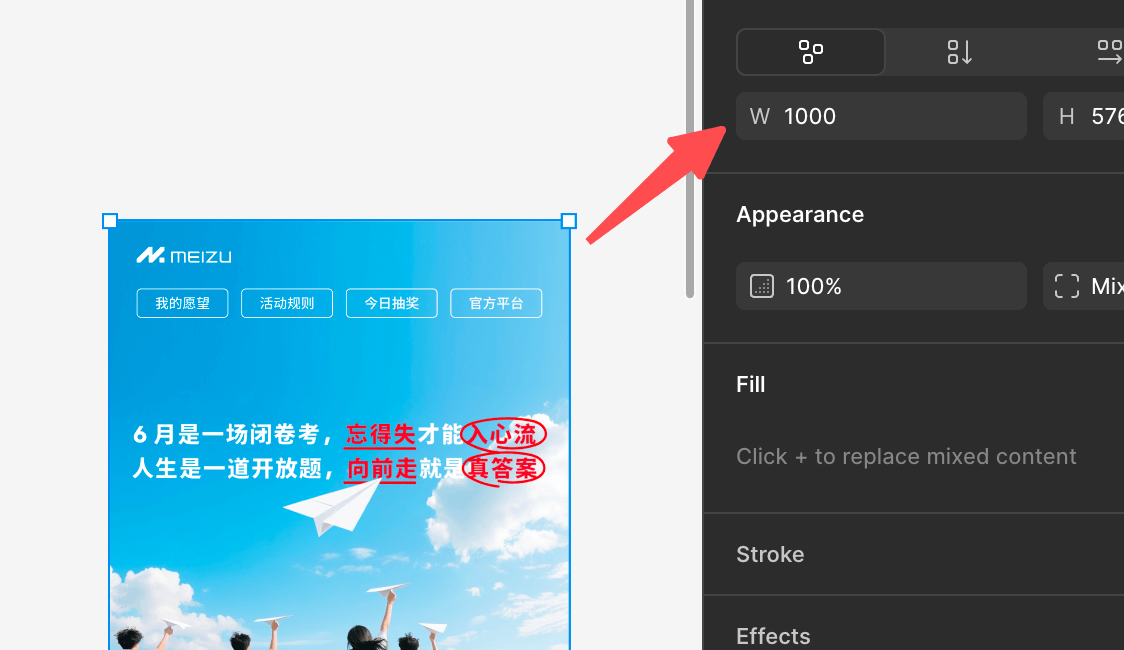
vw 的值是 1000 尺寸设计稿的值 / 10,sm断点的值是前面的值*6.4或者谷歌控制台选到 640 尺寸的时候直接取值,不考虑pc的情况下这样是挺好的,用 vw 如果想要限制在 pc 上看到的大小,往往需要写两套,也就是正常写一套 vw 然后媒体查询还要写一套
原理是:设计稿1000 / 屏幕宽度100vw = 设计稿点出来的数值 / 写到屏幕的数值,求出写到屏幕的数值 = 设计稿点出来的数值 / 10
import { useState } from 'react'
import './styles.css'

export default function App() {
  const buttonClass =
    'mx-[1.4vw] cursor-pointer rounded-sm border px-[4vw] py-[1vw] text-[3vw] whitespace-nowrap sm:mx-[9px] sm:px-[26px] sm:py-[6px] sm:text-[19px] mx14 smmx-9'

  return (
    <>
      <link href="https://cdn.jsdelivr.net/npm/tailwindcss@latest/dist/tailwind.min.css" rel="stylesheet" />

      <div
        className="relative mx-auto h-[169.5vw] max-w-[640px] bg-white sm:h-[1084.8px]"
        style={{ maxWidth: '640px' }}
      >
        <ul className="absolute top-4 left-1/2 mx-auto flex w-fit text-white" style={{ transform: 'translateX(-50%)' }}>
          <li className={buttonClass}>我的愿望</li>
          <li className={buttonClass}>活动规则</li>
          <li className={buttonClass}>今日抽奖</li>
          <li className={buttonClass}>官方平台</li>
        </ul>

        <img
          src={'https://fms.res.meizu.com/dms/2025/06/11/f30304d8-e041-41e6-9fcf-614c13e9ae99.png'}
          className="h-full w-full object-cover"
          alt=""
        />
      </div>
    </>
  )
}
.mx14 {
  margin-left: 1.4vw;
  margin-right: 1.4vw;
}

.mx-\[1.4vw\] {
  margin-left: 1.4vw;
  margin-right: 1.4vw;
}
.px-\[4vw\] {
  padding-left: 4vw;
  padding-right: 4vw;
}
.py-\[1vw\] {
  padding-top: 1vw;
  padding-bottom: 1vw;
}
.text-\[3vw\] {
  font-size: 3vw;
}

@media (min-width: 640px) {
  .sm\:mx-\[9px\] {
    margin-left: 9px;
    margin-right: 9px;
  }
  .sm\:px-\[26px\] {
    padding-left: 26px;
    padding-right: 26px;
  }
  .sm\:py-\[6px\] {
    padding-top: 6px;
    padding-bottom: 6px;
  }
  .sm\:text-\[19px\] {
    font-size: 19px;
  }
  .smmx-9 {
    margin-left: 9px;
    margin-right: 9px;
  }
}
rem 实现(推荐)
rem 的原理也同上,但是需要设置根元素的 font-size,然后使用 rem 单位,这样就可以根据根元素的 font-size 来计算出 rem 的值,注意设计稿宽度不同,计算出来的数值也不同
需要特别注意的是这样设置了后,由于根元素的 rem 单位变了,使用 top-4 这类的tailwind 类就不准确了
原理是:写到屏幕的数值 = 设计稿点出来的数值 × (100vw / 1000px) = 设计稿点出来的数值 × 0.1vw
设置根字体大小为 0.1vw,最大值为 0.64px,最小值为 0.32px,这样在 320px 的时候,根字体大小为 0.32px,在 640px 的时候,根字体大小为 0.64px,这样可以直接使用设计稿点出来的数值,比较方便
import { useState } from 'react'
import './styles.css'

export default function App() {
  const buttonClass =
    'mx-[14rem] cursor-pointer rounded-sm border px-[40rem] py-[10rem] text-[30rem] whitespace-nowrap mx14'

  return (
    <>
      <link href="https://cdn.jsdelivr.net/npm/tailwindcss@latest/dist/tailwind.min.css" rel="stylesheet" />

      <div className="relative h-[1690.5rem] max-w-[640px] bg-white" style={{ maxWidth: '640px' }}>
        <ul
          className="absolute top-[40rem] left-1/2 mx-auto flex w-fit text-white"
          style={{ transform: 'translateX(-50%)' }}
        >
          <li className={buttonClass}>我的愿望</li>
          <li className={buttonClass}>活动规则</li>
          <li className={buttonClass}>今日抽奖</li>
          <li className={buttonClass}>官方平台</li>
        </ul>

        <img
          src={'https://fms.res.meizu.com/dms/2025/06/11/f30304d8-e041-41e6-9fcf-614c13e9ae99.png'}
          className="h-full w-full object-cover"
          alt=""
        />
      </div>
    </>
  )
}
html {
  font-size: min(0.1vw, 0.64px);
  /* max(MIN, min(VAL, MAX)) */
  /* 或者  font-size: clamp(0.32px, 0.1vw, 0.64px); */
  margin: 0 auto;
  max-width: 640px;
}

.mx14 {
  margin-left: 14rem;
  margin-right: 14rem;
}

.px-\[40rem\] {
  padding-left: 40rem;
  padding-right: 40rem;
}
.py-\[10rem\] {
  padding-top: 10rem;
  padding-bottom: 10rem;
}

.text-\[30rem\] {
  font-size: 30rem;
}

.top-\[40rem\] {
  top: 40rem;
}